快速上手
从下载到跑完第一个采集任务,通常只需要几分钟。
开始之前
- 到「下载」页下载安装版,双击后按提示完成安装即可。
- 从桌面快捷方式或开始菜单打开 MPPro,软件会用系统默认浏览器打开操作界面;关掉页面软件仍在本机运行。
- 在左侧「授权」页填购买时用的邮箱与收到的授权码,点激活即可开始使用。
- 1
新建采集任务
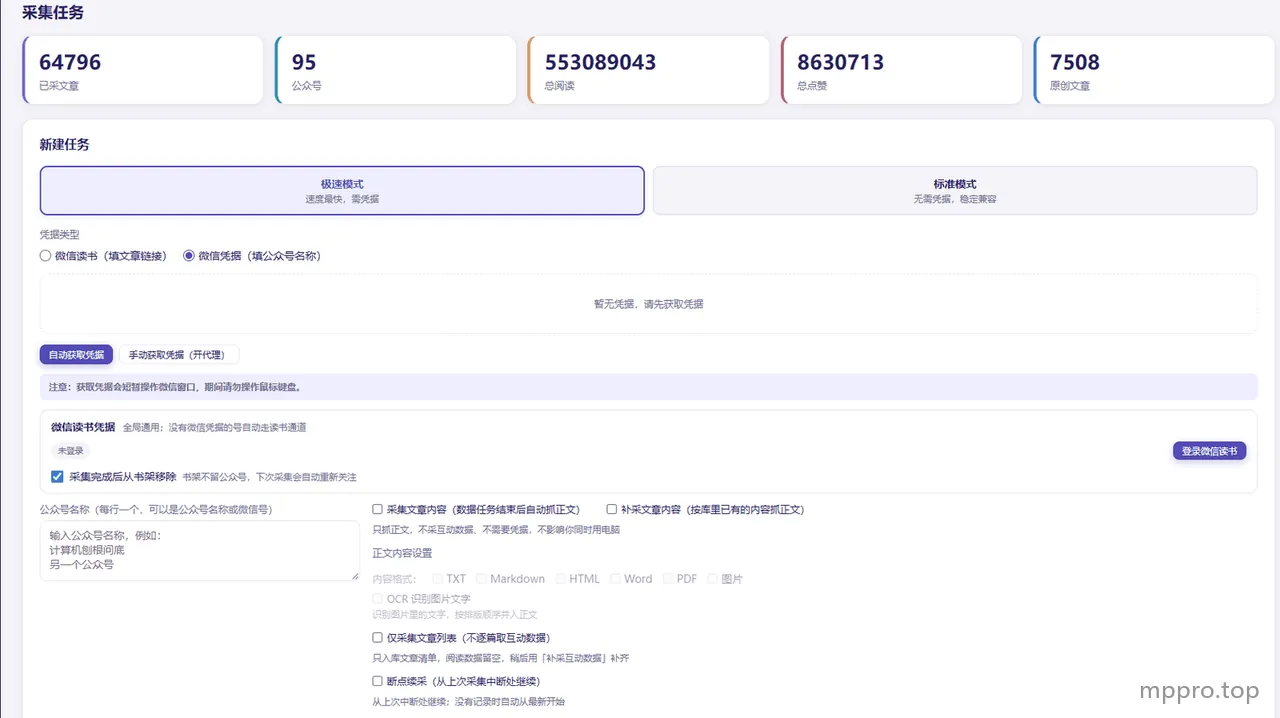
打开左侧「采集任务」,每行填一个公众号。还没配凭据就先选「标准模式」,设好日期范围,点「开始采集」。
- 2
等它跑完
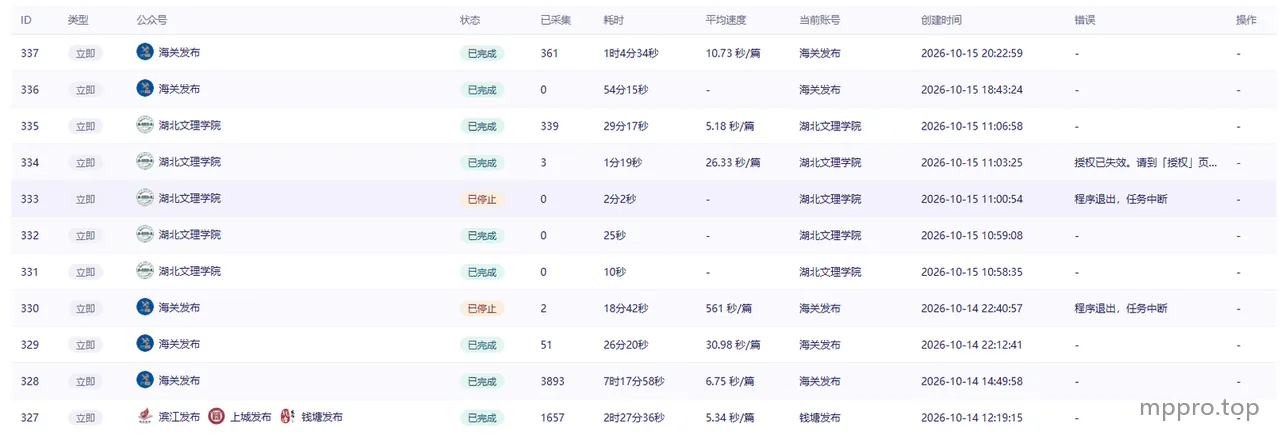
任务卡片上有进度与已采数量,可随时暂停继续。标准模式采集时请勿操作鼠标键盘,极速模式则不影响正常使用电脑。
- 3
查看文章数据
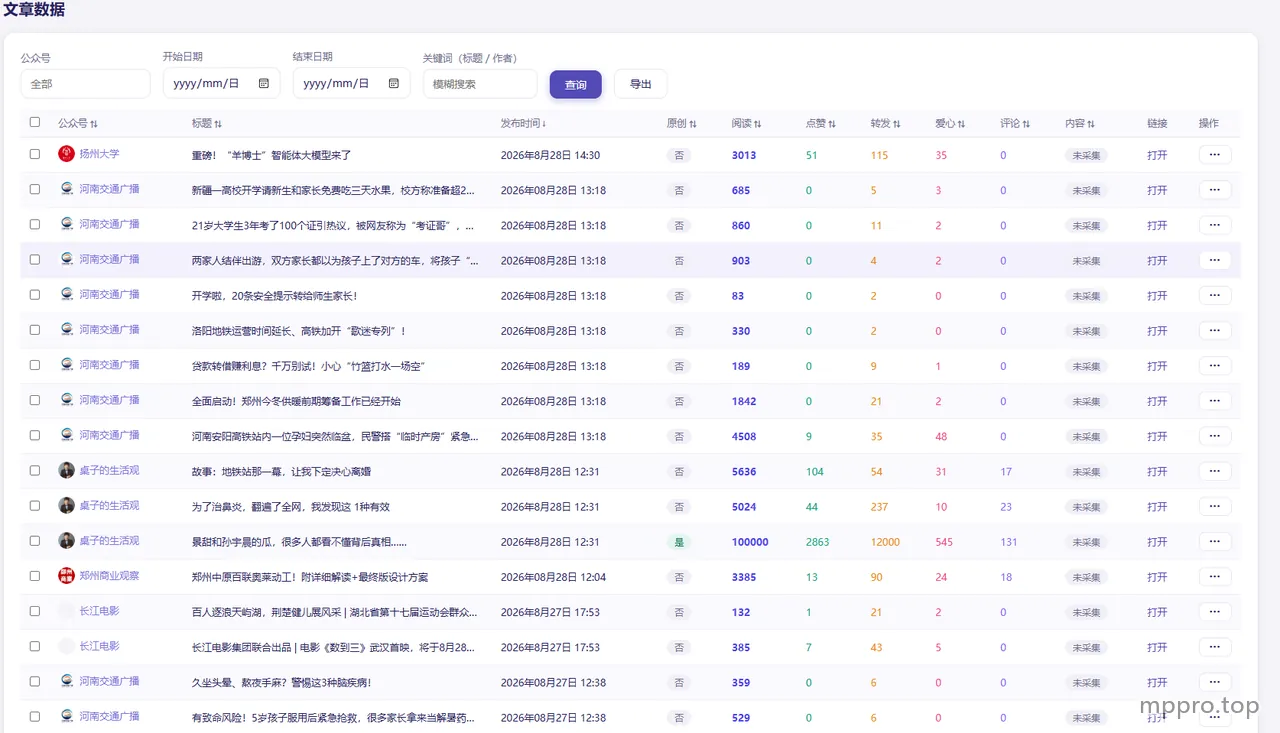
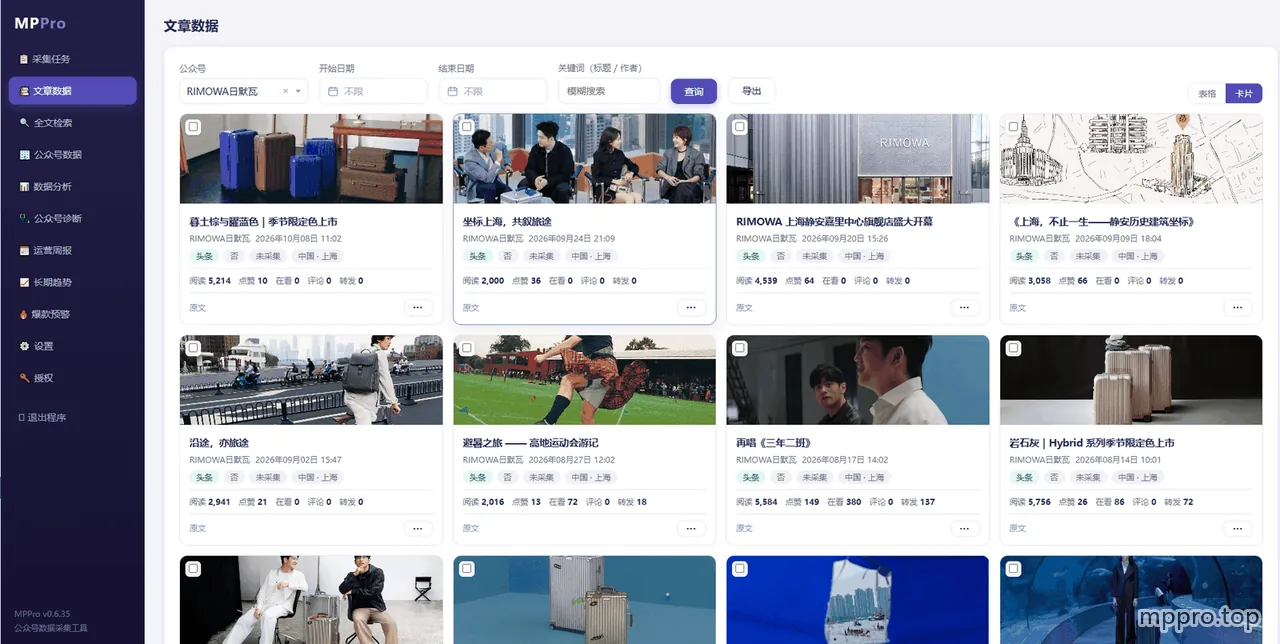
「文章数据」页按公众号、日期、关键词筛选全部文章;右上角可切换封面卡片视图,挑文章更快。
- 4
全文检索
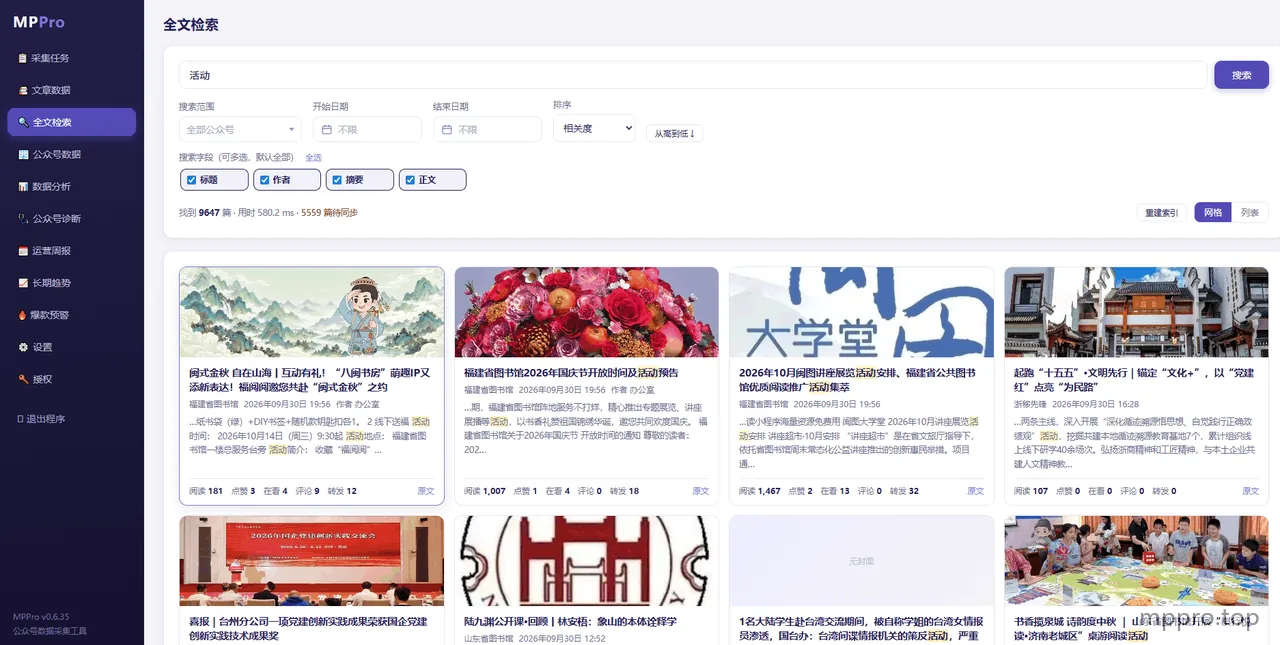
标题和正文一起搜,输入关键词直接跳到命中的那篇文章、那一段,不用一篇篇点开找。
- 5
看分析与诊断
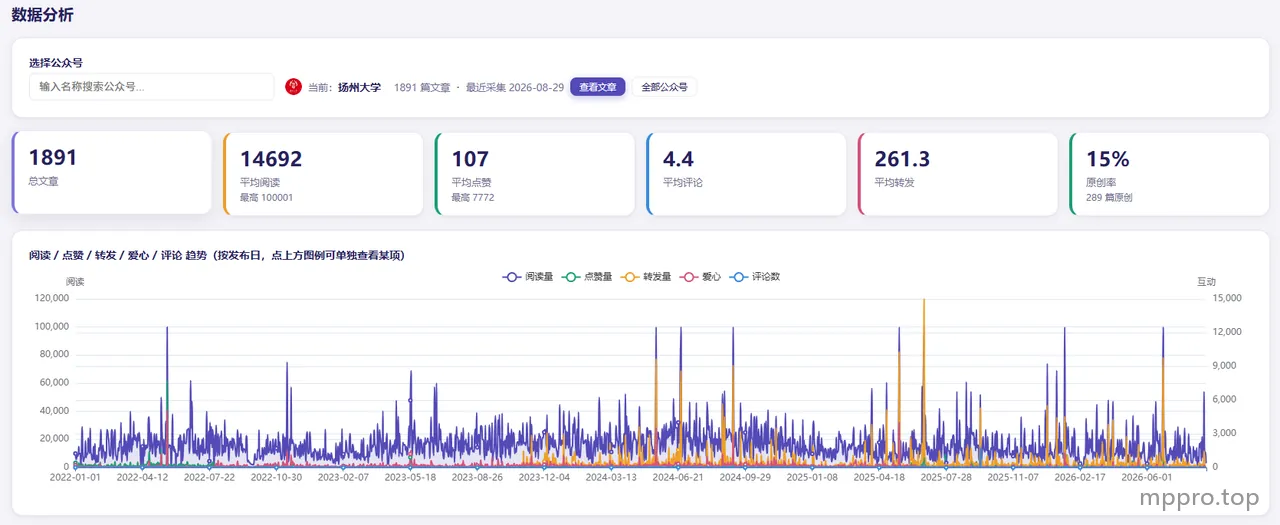
「数据分析」看五指标趋势、发文时段与特殊文章榜;「公众号诊断」看互动率与多号横向对比。
- 6
导出与挂机
筛选后点「导出」,可存成 xlsx / csv / txt / markdown / html / PDF,文件在数据目录的 exports 文件夹里。新建任务时把「执行方式」切到「定时执行」,就能每天自动更新。
遇到问题
常见提示与处理
| 屏幕上看到 | 怎么回事 | 怎么办 |
|---|---|---|
| 提示找不到微信窗口 / 请先登录微信 | 标准模式需要本机微信 PC 客户端 | 打开微信并登录,再回到软件重新开始任务。 |
| 任务卡片显示「流控中」,进度停住不动 | 平台对流量的临时限制,软件正在自动等待 | 等它自己恢复,界面会显示还需等待多久;急着跑就改用标准模式。 |
| 提示需在网页上完成验证 | 微信读书通道触发了访问限制,需要人工点一下 | 在软件打开的网页上点完验证码即可,点完会自动继续采集。 |
| 凭据卡片显示「已过期」 | 凭据有有效期 | 回「采集任务」页重新获取凭据即可,已采数据不受影响。 |
每种模式的前提与注意事项,见 采集模式与注意事项。
注意事项
几个小提醒
先用一个号试跑
第一次使用建议只加一个公众号,跑通一遍确认参数符合预期,再批量添加。
采集前确认微信已登录
标准模式通过微信 PC 客户端完成采集,请确保电脑上已登录微信,且网络正常。
合理控制采集节奏
一次批量添加过多公众号会给微信客户端造成压力,建议分批进行。
想长期挂机就用标准模式
标准模式速度适中,适合自动化要求高、需要持续不断采集的场景。
数据备份成习惯
数据都在本机数据目录里,定期把整个目录拷一份,换电脑也能直接带走。
还有疑问?看看 常见问题, 或了解 本地 REST API、数据备份与迁移。